Objetivos da aula
- Criar uma vídeo-aula sobre como utilizar o PowerPoint, utilizando os recursos:
- Animação e transição de Slides
- Filmes e sons
- Salvar a apresentação com vídeos
- Animação e transição de Slides
- Filmes e sons
- Salvar a apresentação com vídeos
TRANSIÇÃO DE SLIDES
As transições de slide são efeitos de animação que ocorrem no modo de exibição Apresentação de Slides quando você muda de um slide para o próximo. É possível controlar a velocidade, adicionar som e até mesmo personalizar as propriedades de efeitos de transição.
Adicionar uma transição a um slide
- No painel que contém as guias Estrutura de Tópicos e Slides, clique na guia Slides.

- Selecione a miniatura do slide ao qual que você deseja aplicar uma transição.
- Na guia Transições, no grupo Transição para Este Slide, clique no efeito de transição de slides desejado para o slide.

Selecione uma transição no grupo Transição para este Slide. No exemplo, foi selecionada uma transição Esmaecer.
Para ver mais efeitos de transição, clique no botão Mais  .
.
.
OBSERVAÇÃO: Para aplicar a mesma transição a todos os slides da sua apresentação: siga as etapas 2 a 4 acima e, na guia Transições, no grupo Intervalo, clique em Aplicar a Tudo.
Assista o Vídeo: Aplicar transições entre slides
Definir o intervalo para uma transição
Para definir a duração da transição entre o slide anterior e o slide atual, faça o seguinte:
- Na guia Transições, no grupo Intervalo, na caixa Duração, digite ou selecione a velocidade desejada.

Para especificar o intervalo antes do avanço do slide atual para o próximo, use um destes procedimentos:
- Para avançar o slide clicando com o mouse, na guia Transições, no grupo Intervalo, marque a caixa de seleção Ao Clicar com o Mouse.
- Para avançar o slide após um tempo especificado, na guia Transições, no grupo Intervalo, na caixa Após, digite o número de segundos desejado.
Adicionar som a transições de slides
- No painel que contém as guias Estrutura de Tópicos e Slides, clique na guia Slides.
- Selecione a miniatura do slide ao qual você deseja adicionar um som.
- Na guia Transições, no grupo Intervalo, clique na seta ao lado de Som e siga um destes procedimentos:
- Para adicionar um som a partir da lista, selecione o som desejado.
- Para adicionar um som não encontrado na lista, selecione Outro Som, localize o arquivo de som que você deseja adicionar e, em seguida, clique em OK.

Animar textos ou objetos
Você pode animar o texto, as imagens, as formas, as tabelas, os elementos gráficos SmartArt e outros objetos em sua apresentação do Microsoft PowerPoint 2010 para oferecer a eles efeitos visuais, incluindo entradas, saídas, alterações no tamanho ou na cor e até mesmo movimento.Visão geral da animação de textos e objetos
A animação é uma excelente maneira de focalizar em pontos importantes, controlar o fluxo de informações e aumentar o interesse do espectador na sua apresentação. Você pode aplicar efeitos de animação a textos ou objetos em slides individuais, a slide mestre ou a espaços reservados em layouts do slide.Existem quatro tipos diferentes de efeitos de animação no PowerPoint:
Efeitos de Entrada. Por exemplo, você pode fazer um objeto desaparecer gradualmente no foco, surgir no slide de uma borda ou pular na exibição.
Efeitos de Saída. Esses efeitos incluem fazer um objeto se separar do slide, desaparecer da exibição ou espiralar para fora do slide.
Efeitos de Ênfase. Os exemplos desses efeitos são fazer um objeto reduzir ou aumentar de tamanho, mudar de cor ou girar em seu centro.
Trajetórias de Animação. Você pode usar estes efeitos para mover um objeto para cima ou para baixo, para a esquerda ou para a direita ou em um padrão circular ou estelar (entre outros efeitos).
Você pode usar qualquer animação sozinha ou combinar vários efeitos juntos. Por exemplo, você pode fazer uma linha de texto surgir da esquerda e aumentar de tamanho ao mesmo tempo, aplicando um efeito de entrada Surgir e um efeito de ênfase Ampliar/Reduzir a ela.
Adicionar animação a um objeto
Para adicionar um efeito de animação a um objeto, faça o seguinte:
- Selecione o objeto que você deseja animar.
- Na guia Animações, no grupo Animação, clique em Mais e selecione a animação desejada.
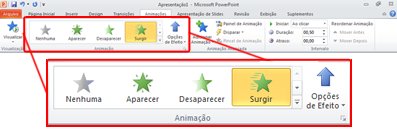
Testar o efeito de animação
Depois que você adicionar um ou mais efeitos de animação, para validar se eles funcionam, faça o seguinte:
- Na guia Animações, no grupo Visualização, clique em Visualização ou Pré-visualizar.
- O grupo Visualizar na guia Animações.

Adicionar áudio à sua apresentação
Você pode adicionar áudio, como música ou narração à sua apresentação do PowerPoint. Para gravar e ouvir o áudio, seu computador deve estar equipado com uma placa de som, microfone e alto-falantes.
Adicionar áudio
Clique no slide ao qual você deseja adicionar áudio.
Na guia Inserir, no grupo mídia, clique na seta abaixo de áudio. (No PowerPoint 2007, clique na seta em som.)
Siga um destes procedimentos:
Para adicionar um arquivo de áudio armazenado em seu computador:
- clique em áudio em meu PC ou áudio do arquivo.

Localize a pasta que contém o arquivo de áudio e, em seguida, duas vezes no arquivo que você deseja adicionar.
Para gravar e adicionar seu próprio áudio:
Na guia Inserir, no grupo mídia, clique na seta abaixo de áudio. (No PowerPoint 2007, clique na seta em som.)
- clique em Gravar áudio.
Na caixa Gravar som, clique em registro  (Botão Gravar Som) e começar a reproduzir sua próprias áudio ou falando.
(Botão Gravar Som) e começar a reproduzir sua próprias áudio ou falando.
Quando terminar, clique em Parar  (Botões Parar Gravação.)
(Botões Parar Gravação.)Inserir um link para um vídeo armazenado em seu PC
No PowerPoint 2010 e versões posteriores, você pode inserir um vídeo de seu PC diretamente na sua apresentação ou colocar em um link para um vídeo no seu PC.
Inserir um vídeo armazenado no seu PC
- No modo de exibição Normal, clique sobre o slide no qual você deseja que o vídeo apareça.
- Na guia Inserir, clique na seta sob Vídeo e clique em Vídeo em Meu PC.
- Na caixa Inserir Vídeo, clique no vídeo desejado e, em seguida, clique em Inserir.

DICA : Para evitar possíveis problemas com links quebrados, é recomendável copiar os vídeos que você está usando na mesma pasta da sua apresentação antes de criar o vínculo.
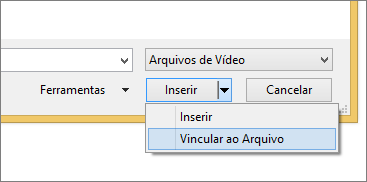
Inserir ou vincular a um vídeo no YouTube
Você pode inserir ou vincular a um vídeo no YouTube e reproduzi-lo durante a apresentação.
faça o seguinte:
- Clique no slide que você deseja adicionar um vídeo.
- Na guia Inserir, clique em vídeo > Vídeo Online.
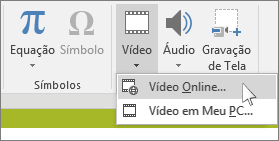
- Na caixa Pesquisar YouTube, digite o nome do vídeo que você deseja inserir.

- Selecione o vídeo nos resultados da pesquisa e clique em Inserir.
- Um retângulo de vídeo é colocado em seu slide, que você pode mover e redimensionar como desejar. Para visualizar o vídeo em seu slide, clique com botão direito no vídeo e, em seguida, clique em Visualizar.
Salvar sua apresentação com vídeo
Quando você quiser fornecer uma cópia da sua apresentação para colegas ou clientes, você pode salvá-lo como um vídeo que pode ser gravado em um CD ou DVD ou publicado em um site de compartilhamento de vídeo como o YouTube para fácil compartilhamento e distribuição.
Faça os seguintes passos:
- Crie a sua apresentação.
- Salve a apresentação.
- Clique na opção Arquivo > Exportar > Criar um Vídeo.

- Em Criar um Vídeo, clique em Monitores de Computador e HD. Siga um destes procedimentos:

- Escolha o tipo de vídeo – para monitor, Internet ou celular. Na prática, o que muda é a resolução, que também influencia no tamanho do arquivo gerado pelo PowerPoint;

- Logo abaixo você pode escolher se deseja usar o tempo e gravação de áudio de cada slide; Caso não possua ou tenha optado por não usar a gravação dos slides, defina o tempo de cada tela – por padrão, são cinco segundos;

- Depois de ajustar as configurações, clique em “Criar Vídeo”;

- Escolha o nome e local que deseja salvar o arquivo. Por fim, clique em “Salvar”.

Atividade Proposta
Criar uma vídeo aula em dupla ou trio utilizando o PowerPoint. A avaliação da atividade será sobre o trabalho entregue, individual e do trabalho em equipe pelo grupo. A vídeo-aula poderá ter áudios, vídeo, imagens, textos e deverá ser trabalhado um dos seguintes temas:
- Tarefas básicas para criar uma apresentação do PowerPoint
- O que é um slide mestre?
- Adicionar um gráfico a uma apresentação, Adicionar títulos de eixos a um gráfico, Mudar rótulos de eixos em um gráfico e Alterar a cor ou o estilo de um gráfico
- Aplicar vários efeitos de animação a um único objeto
- Alterar a cor de fundo dos seus slides, Adicionar uma imagem como tela de fundo do slide,Adicionar cor e design aos meus slides, Adicionar uma marca d'água de imagem ao plano de fundo dos slides
- Criar seu próprio tema no PowerPoint
- Definir a velocidade e o intervalo das transições
- Reproduzir música ou outros sons automaticamente quando um slide aparecer
enviar o trabalho para o email: denilson_jpf@yahoo.com.br
Referências
https://support.office.com/
http://www.techtudo.com.br/dicas-e-tutoriais/noticia/2013/09/como-converter-apresentacoes-do-powerpoint-2013-em-video.html

Nenhum comentário:
Postar um comentário